非エンジニアが高配当株の「買い時」判断アプリをAIに作らせた話

こんにちは、タイマムシンです。
突然ですが、高配当株投資をやっている方って、「買い時かどうか」をどうやって判断してますか?
僕はずっと、月に一回スプレッドシートを開いて、気になる銘柄の株価をチェックして…という手作業でやっていました。
これがまあ、地味にめんどくさいんですよね。
で、最近AI(Claude Code)にアプリを作らせるということを覚えたので、これを自動化するアプリを作ってもらいました。
僕はエンジニアではないので、コードは一行も書いていませんw ただ「こうしてほしい」と日本語で注文を出し続けただけです。
というわけで今回は、非エンジニアが高配当株の買い時判断アプリを作った記録です。何ができるようになったのか、どこでつまづいたのか、正直に書いていきます。
毎月スプレッドシートを開くのが面倒だった
まず、それまでの運用の話をさせてください。
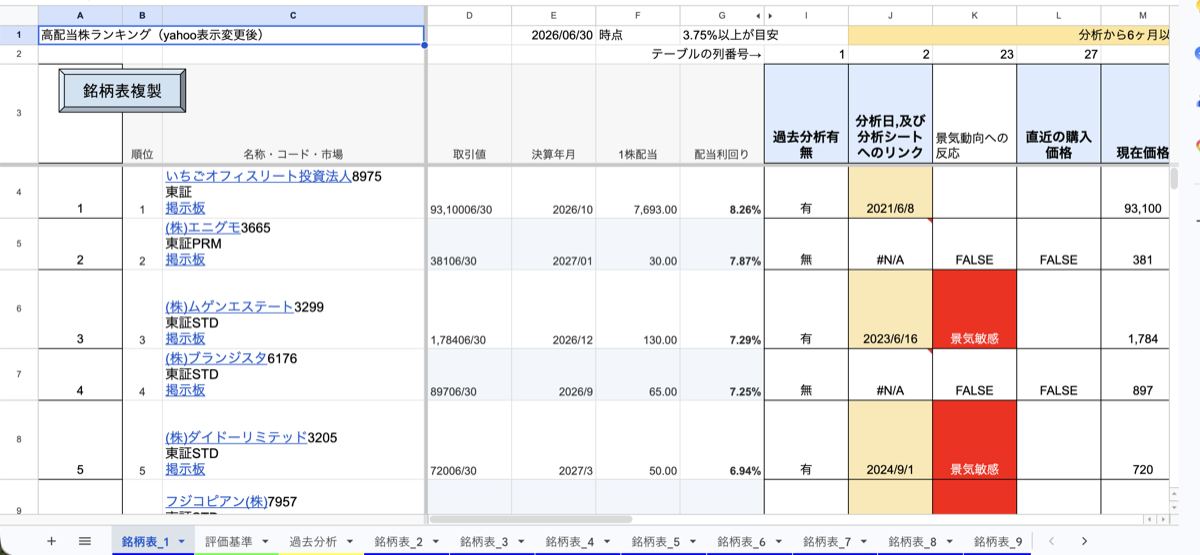
僕はGoogleスプレッドシートで高配当株の分析シートを作っていて、月に一回くらい開いて更新していました。
目をつけている銘柄については、シートの「注目」欄にコメントを残しておくスタイルです。
ちなみにこのシート、Yahoo!ファイナンスからデータをコピペする関係で、1シートあたり50銘柄までしか記載できず、毎回タブが20枚くらいになっちゃいますw
自分でも、どこに何があるのか怪しくなって…いやそんなこともないんですがw
そもそもこのシート、最初はエクセルで作っていたんです。それがYahoo!ファイナンスの仕様変更で使えなくなって、スプレッドシートに作り替えたという経緯があります。
その辺の話は過去記事に書いていますので、興味があればどうぞ↓



そして分析のやり方自体も、けっこう試行錯誤してきています。


で、買い時かどうかの判断基準として僕が重視しているのが、直近の最高値からどれくらい下がっているかです。
高配当株って、業績が悪くなくても市場全体の雰囲気で下がることがあるんですよね。そういうときに拾えると、配当利回りが良い状態で仕込めるわけです。
ただこれ、毎回手で調べるのが本当にめんどくさい。
銘柄が増えてくると、なおさらです。(そして増えるんですよね、なぜかw)
というわけで、「証券コードを入れたら下落率が勝手に出てくるアプリ」を作ってもらうことにしました。
作ったアプリ「株ウォッチ」でできること
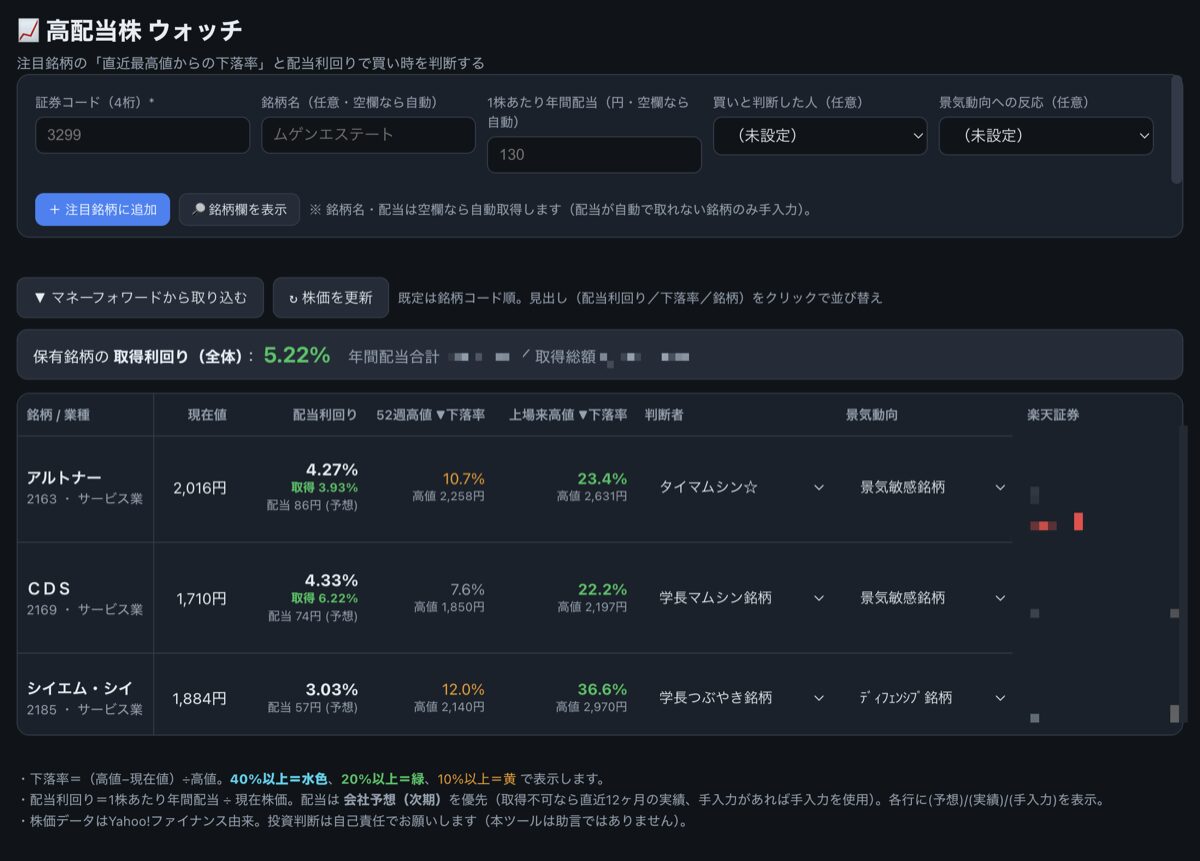
できあがったのがこちらです。(家族専用なのでURLは伏せておきます)
機能をひとつずつ紹介していきます。
証券コードを入れるだけで下落率が出る
これがメイン機能です。
証券コード4桁を入力して「注目銘柄に追加」を押すだけで、銘柄名も業種も自動で取ってきてくれます。
そして表示されるのがこの2つ。
- 52週高値からの下落率(直近1年でいちばん高かったときからどれだけ下がったか)
- 上場来高値からの下落率(過去いちばん高かったときからどれだけ下がったか)
一覧は下落率の大きい順に並ぶので、上のほうにあるものが買い時候補ということになります。
さらに、下落率が40%を超えているものは別の色でハイライトされるようにしてもらいました。パッと見て気づけるようにしたかったので。
(ただし、下がってるからといって買っていいわけではないので、そこは自分の頭で考える必要がありますw)
配当利回りは「次回予想」ベースで計算
配当利回りも自動で計算されます。株価が更新されるたびに再計算されるので、常に最新の状態です。
ここでひとつこだわったのが、実績ではなく次回予想の配当額で計算するという点です。
最初に作ってもらったバージョンは、前回の実績配当で計算されていたんですよね。
でも増配・減配を発表している銘柄だと、実績で見ても意味が薄いんです。これから受け取れる配当が知りたいので。
記念配当が混ざると利回りが良く見えてしまうので、できれば分けて表示したかったんですが、それは現状難しいとのことで、妥協しています。
細かいところですが、小数点以下2桁まで表示するようにもしてあります。4.8%と4.83%って、けっこう違いますからw
「誰が買いと言ったか」を記録できる
これは自分でも気に入っている機能です。
銘柄ごとに「誰が買いと判断したか」を選べるようにしてもらいました。選択肢はこんな感じです。
- こびと株
- 学長つぶやき銘柄
- 学長ポートフォリオ内
- 学長マムシン銘柄(学長と僕、両方が良いと思っている銘柄)
- タイマムシン☆
- タイマムシン☆☆
- タイマムシン☆☆☆
「学長」というのは、リベラルアーツ大学(リベ大)の両学長のことです。
正直に言うと、僕はリベ大の考え方を人生の指針にしているくらい影響を受けています。リベシティにも入っていますし、お金に対する向き合い方の基礎はほぼここで学びました。
ご存じない方向けにリンクを貼っておきます(勝手に宣伝w)。
- 両学長 リベラルアーツ大学(YouTube)…お金にまつわる5つの力(貯める・稼ぐ・増やす・守る・使う)を解説されています
- リベシティ…リベ大が運営しているオンラインコミュニティです
なので、学長が良いと言っている銘柄は自然と気になるわけです。
とはいえ、他人の判断を鵜呑みにして買うのは違うと思っているので、「誰の判断なのか」と「自分の評価(☆の数)」を分けて記録できるようにしました。
後から見返したときに「これは学長が言ってたから入れたけど、自分では☆1つだったな(思ったことないけどw)」とか分かるので、判断の記録として役に立ちます。
あわせて「景気敏感銘柄/ディフェンシブ銘柄」の区分も入れられるようにしました。ポートフォリオの偏りをチェックしたかったので。
証券口座の保有数と取得単価も表示
僕は楽天証券とSBI証券を使っているんですが、それぞれの保有数と平均取得単価も表示できるようにしました。
これができると何が嬉しいかというと、取得価格ベースの配当利回りが見られるんです。
今の株価での利回りではなく、「自分がいくらで買ったか」を基準にした利回りですね。
安いときに仕込めていれば、この数字が現在利回りより高くなります。これを見るのが地味に楽しいw
個別銘柄だけでなく、登録している銘柄全体での取得価格ベース利回りも出せるようにしてもらいました。ポートフォリオ全体の成績が一目で分かるので、モチベーションになります。
注文を出しながら育てていく感覚
ここが今回いちばんお伝えしたいところかもしれません。
アプリって、一発で完成するものじゃないんですよね。
実際に使ってみて「ここが使いにくい」と気づいて、直してもらって、また使って…という繰り返しでした。
数えてないですが、たぶん30回以上は注文を出しています。
レイアウトとの戦いが一番長かった
意外なことに、機能追加よりレイアウト調整のほうが手こずりました。
特にメモ欄です。
メモってめったに入力しないのに、入力欄としては場所を取るんですよね。画面上部にデカいメモ欄が居座っていて、肝心の銘柄一覧が狭くなるという状態でした。
「メモ欄は普段隠しておいて、必要なときだけスクロールで出す」という形にしてほしかったんですが、これがなかなか伝わらなくてw
3回くらい「まだ表示されたままです」とやり取りしました。
他にもこんな調整をお願いしています。
- 一覧を銘柄コード順に並べる
- 横スクロールしても銘柄名・業種の列は固定して見えるようにする
- 横スクロールできるのは現在値より右側だけにする
- 保有数はあまり見ないので右に寄せる(メモの左)
- 上段と下段を別々にスクロールさせる
並べてみると、めちゃくちゃ細かい注文ばかりですねw
でも、こういう細部が使い勝手を決めるので、遠慮せず言ったほうがいいと思います。相手はAIなので、何回言っても嫌な顔をされませんし。(たぶん)
作ったけど消した機能もある
逆に、作ってもらったけど使わなかった機能もあります。
ひとつは「買い目標株価」欄です。
あらかじめ目標株価を設定しておくと、そこまで下がったときに「買い目標到達」のバッジが出る、という機能でした。
アイデアとしては良さそうだったんですが、実際に使ってみたら、下落率を見ているだけで十分だったんですよね。目標株価をいちいち設定するのが面倒でしたw
なので削除してもらいました。「前日比」の欄も同じ理由で消しています。
使わない機能があると画面が散らかるので、消す判断も大事だなと思いました。
マネーフォワード連携でつまづいた話
保有数と平均取得単価を表示したい、という話を先に書きましたが、これを毎回手入力するのは無理です。銘柄数が多いので。
で、僕はマネーフォワードを使っていて、そこには証券会社から取ってきた保有数・取得単価がすでに表示されているんです。
ということは、そこから引っ張ってこられないかな、と思ったわけです。

マネーフォワードはAPI連携で証券会社からデータを取ってきてますけど、同じ方法はこのアプリからは使えないんですかね?

マネーフォワードには個人向けの公開APIがないんです。ログイン情報をアプリに持たせるのはセキュリティ上NGですし、スクレイピングも同じ問題があります
まあ、そうですよねw
ちなみに実際のやり取りはこんな感じです。
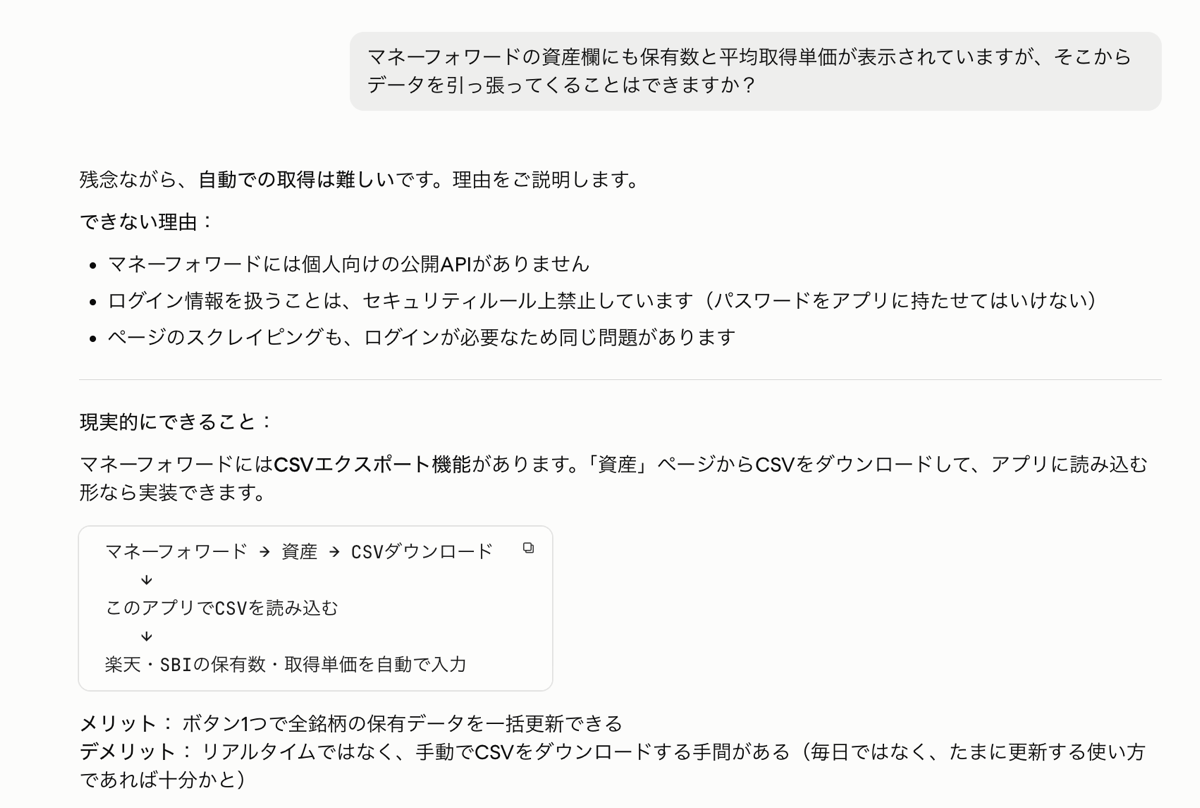
「できません」で終わらせず、ちゃんと代替案を出してくれるのがありがたいところです。
で、提案どおりCSVでダウンロードして取り込もうとしたんですが…
探してみたらCSVダウンロード機能がありませんでした。
AIもけっこう平然と間違ったことを言うので、そこは自分で確かめる必要がありますねw
じゃあ画面から直接コピーすればいいかというと、マネーフォワードMEのサイトは右クリックでのコピーが禁止されているんですよね。
詰んだか…と思いきや、実はここで使えるものを以前から持っていました。
リベシティのノウハウ図書館で、高配当株の管理ツールとセットで紹介されていたブックマークレットです。
これを使うと、資産ページの保有株情報を表の形で取り出せます。以前から愛用していたので、今回もそのまま活用させてもらいました。
ぼくが作ったものではないので、ここでは詳細も中身も載せません。気になる方は本家をご覧ください↓
【リベシティ ノウハウ図書館】高配当株管理ツール&マネーフォワードME株式情報コピーツール
取り出したデータをスプレッドシートに貼り付けて、それをアプリが読み込む形にしてもらいました。
API連携みたいなカッコよさは皆無ですが、動けばいいんですw 月に一回の作業なので、実用上は全く問題ありません。
「正攻法がダメでも、別の道が見つかることがある」というのが今回の学びでした。(というか、またリベシティに助けられましたw)
家族だけが使える状態で公開する
ここまではずっと自分のMacの中だけで動いている状態でした。
これだと、Macを閉じたら使えません。外出先やスマホから見られないのは不便なので、インターネットに公開することにしました。
Cloudflare Accessで鍵をかける
ただ、このアプリには自分の保有銘柄・保有数・取得単価が入っています。つまり資産情報まるごとです。
これが誰でも見られる状態になったら大惨事ですw
なので、Cloudflare Accessという仕組みを使って、許可したメールアドレスの人だけがアクセスできる状態にしました。今のところ僕と妻の2人だけです。
ログインの仕組みも良くできていて、パスワードを設定する必要がありません。
メールアドレスを入れると確認コードが送られてくるので、それを入力するだけです。パスワードを覚える必要も、使い回すリスクもないので、これは楽ですね。
ちなみに、公開作業のうちCloudflareの画面操作は自分でやる必要がありました。アクセス権に関わる部分なので当然ですね。
ただ画面ごとに手順を案内してもらえたので、迷うことはありませんでした。(スクショを貼って「この画面で合ってる?」と何回も聞きましたw)
顔認証でログインしたい問題
公開できたあと、スマホで使っていて気になったことがあります。
毎回メールの確認コードを入力するのが、地味に面倒なんですよね。
iPhoneなんだから顔認証(Face ID)でログインできないのかな、と思って聞いてみました。
スマホで使う場合、メール認証を顔認証で代替することはできますか?
直接の置き換えはできません。ただ、実質「顔だけで使える」状態にする方法はありますよ
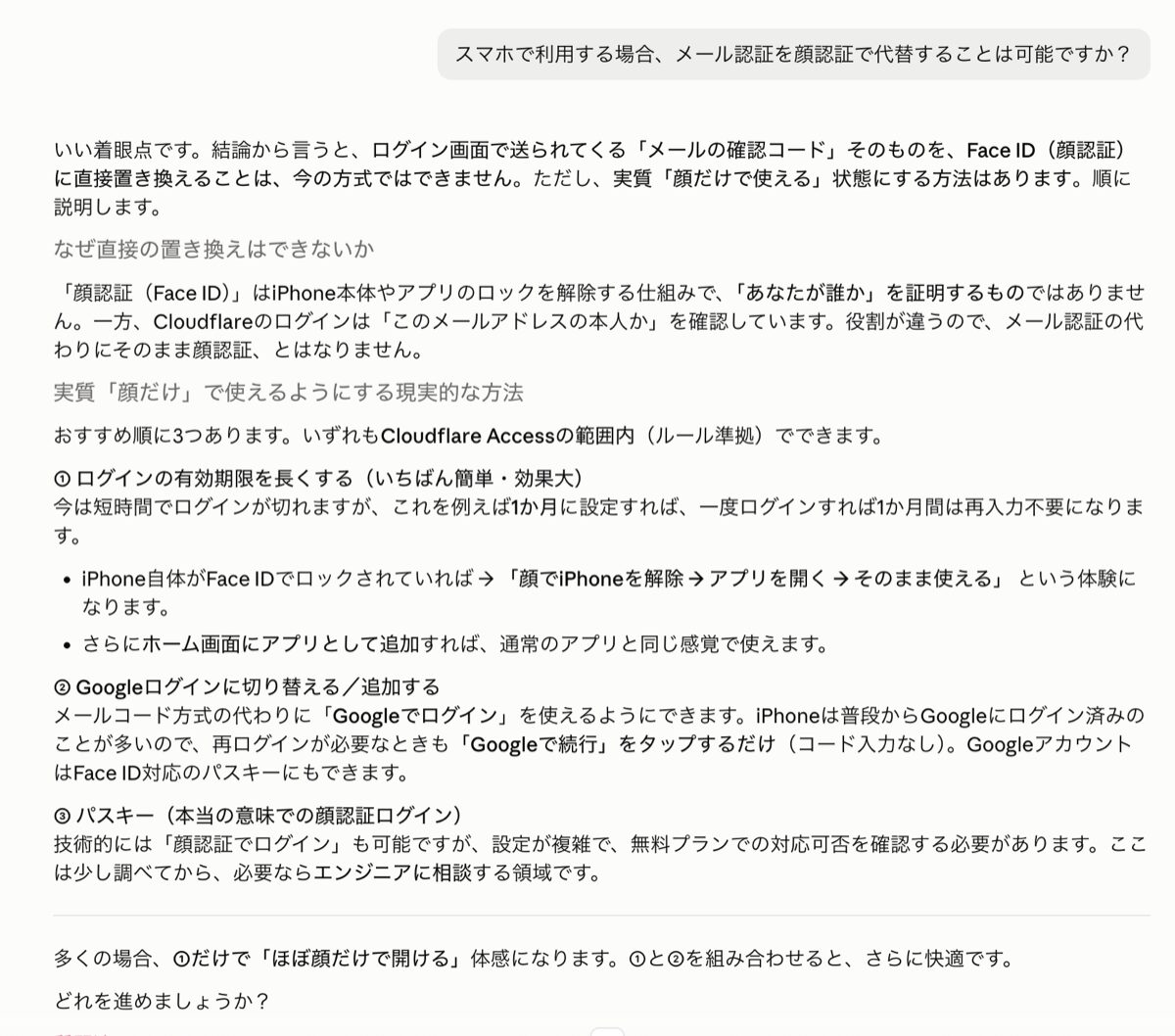
言われてみればそうなんですが、顔認証というのは「iPhone本体のロックを解除する仕組み」であって、「このメールアドレスの本人か」を証明するものではないんですね。役割が違うわけです。
で、提案されたのがログインの有効期限を延ばすという方法でした。
初期設定では24時間で切れていたのを、1か月に変更。
こうすると、一度ログインすれば1か月は再入力が不要になります。iPhone自体がFace IDでロックされているので、体感としては「顔でiPhoneを開く → アプリを開く → そのまま使える」という状態です。
やりたかったことは実現できました。目的が同じなら、手段はこだわらなくていいんですよね。
あとホーム画面にアプリとして追加したので、見た目も普通のアプリと変わりません。
ちなみに有効期限を延ばすと、スマホを他人に使われた場合はアプリも開けてしまうというリスクがあります。iPhoneにロックがかかっている前提なら実用上は問題ないと判断しましたが、そこは各自の判断ですね。
かかった費用
気になるのが費用だと思います。
結論から言うと、このアプリの運用費は今のところ無料枠に収まっています。
Cloudflareというサービスを使っているんですが、個人が家族だけで使う規模だと無料枠の範囲内なんですよね。データベースも認証も無料で使えています。
株価の取得もアプリ内で完結しているので、追加費用はかかりません。
かかったのは開発の手間と、Claude Codeの利用料だけです。
ただ、これは「このアプリが単純だから」という理由もあります。実はこのあと作った2つめのアプリでは、想定の10倍以上の請求が来てあわてる事態になりましたw そちらは別記事で書きます。
まとめ:非エンジニアでもここまでできる
今回の内容をまとめます。
- 証券コードを入れるだけで高値からの下落率が分かるアプリを作った
- 配当利回りは次回予想ベースで計算(記念配当の切り分けは断念)
- 「誰が買いと判断したか」を記録できるので、判断の振り返りに使える
- 証券口座の保有数はマネーフォワードME経由で取り込み(リベシティのツールを活用)
- Cloudflare Accessで家族だけがアクセスできる状態に
- 運用費は無料枠の範囲内
コードは一行も書いていません。やったことは、日本語で「こうしてほしい」と伝え続けただけです。
正直、少し前までこんなことができるとは思っていませんでした。
市販のツールにも高機能なものはたくさんありますが、「自分の判断基準に合わせて作れる」のが自作の強みだと思います。「誰が買いと言ったか」なんて項目、普通のツールには絶対ないですからねw
毎月の分析作業がかなり楽になったので、作ってよかったです。
「スプレッドシートでの管理がめんどくさい」と感じている方は、自作を検討してみるのもアリだと思います。意外と手が届くところにありますよ。
それではまた!